Parcourir le Steam Workshop depuis le panel de ton serveur
Ajouter du contenu du Steam Workshop à un serveur de jeu, c’était ça : ouvrir le Workshop dans le navigateur, copier un numéro, trouver le bon champ de démarrage dans le panel, coller, redémarrer, et croiser les doigts. Si le numéro était faux, rien ne te le disait. Le serveur démarrait simplement sans ton contenu.
L’onglet Workshop du panel de jeu Alama (panel.alama.host) sert à supprimer cette part de hasard. Tu trouves un objet, le panel le vérifie, et seulement ensuite il enregistre ton choix.
Où le trouver
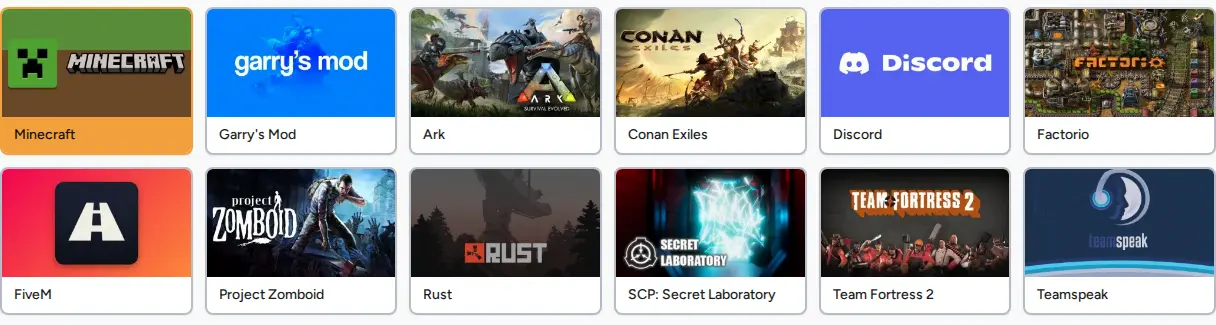
L’onglet apparaît sur les serveurs de ces jeux, quand le serveur est configuré pour charger du contenu Workshop :
- Garry’s Mod
- ARK: Survival Evolved
- Team Fortress 2
- Counter-Strike 2
- Project Zomboid
- Don’t Starve Together
- Unturned
- Insurgency
- Barotrauma
- tModLoader
- Conan Exiles
Si tu peux en choisir un en commandant un serveur, le Workshop est à portée de main.
Trois façons de trouver quelque chose
Chercher par nom. Tape quelques lettres et la liste suit pendant que tu écris. Sans rien taper, tu vois ce qui monte sur le Workshop de ton jeu.
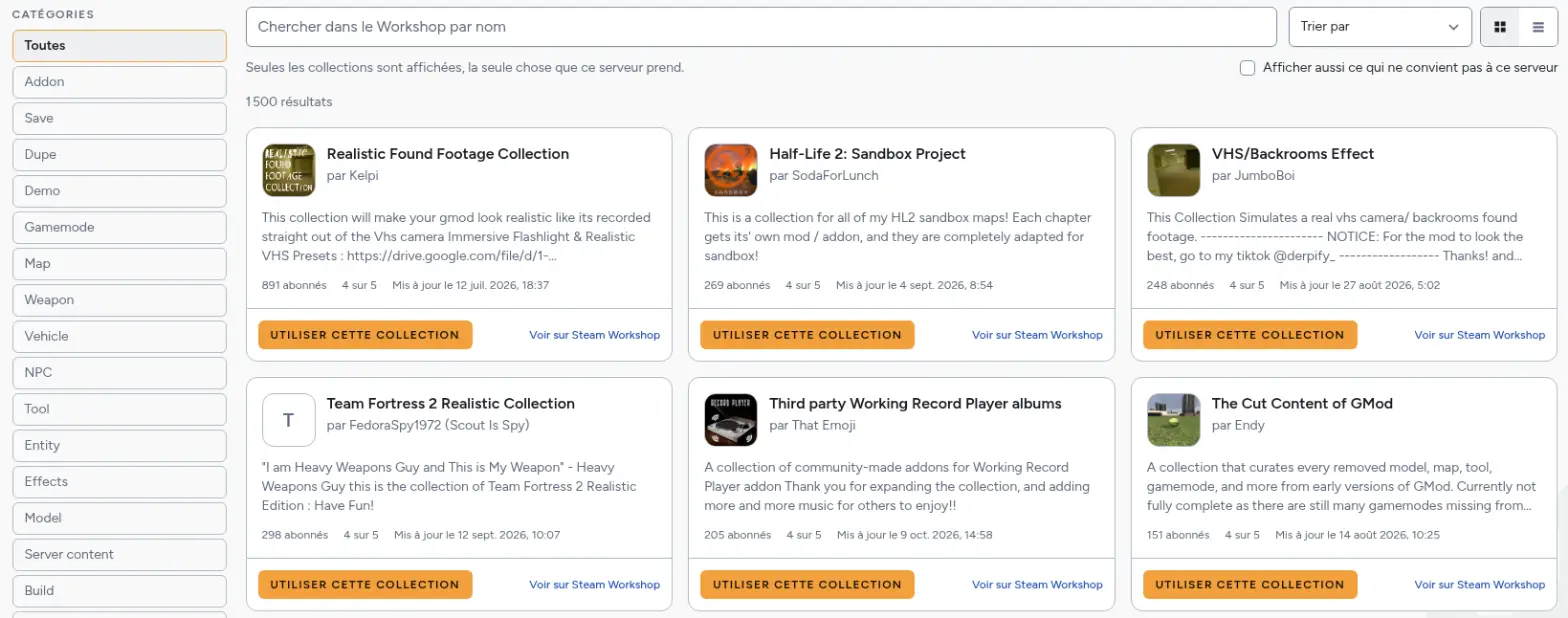
Parcourir par catégorie. Restreins la liste avec les catégories sur le côté, puis trie : plus abonnés, tendance, plus récents ou mis à jour récemment. Tu peux passer de l’affichage en cartes à celui en liste.
Coller un lien. Tu sais déjà ce que tu veux ? Colle l’adresse d’une page du Workshop, ou juste son numéro. Tu peux en coller plusieurs d’un coup, un par ligne.
Chaque carte montre l’image, l’auteur, un court résumé, le nombre d’abonnés, une note et la date de la dernière mise à jour. Un lien ouvre la page Steam de l’objet si tu veux en lire plus.
Le panel répond avant que tu enregistres
C’est la partie qui compte. Avant d’écrire quoi que ce soit, le panel regarde l’objet et te dit ce que c’est et si ton serveur peut l’utiliser. Il attrape les quatre erreurs qui échouaient en silence :
- Un objet d’un autre jeu. Les pages du Workshop se ressemblent d’un jeu à l’autre, et un numéro seul ne dit rien. Le panel sait à quel jeu l’objet appartient, et refuse s’il ne correspond pas.
- Un objet seul sur Garry’s Mod. Un serveur Garry’s Mod télécharge une collection, pas des objets isolés. Si tu colles un seul addon, le panel te le dit et t’explique comment faire une collection.
- Un objet masqué. Un objet privé ou réservé aux amis s’ouvre très bien dans ton navigateur, puisque tu es connecté. Le serveur, lui, télécharge de façon anonyme et ne le verra jamais. Le panel te prévient avant que ça devienne un mystère.
- Un objet supprimé. Si Steam l’a retiré, il ne reviendra pas, et le panel te le dit.
Les objets qui ne conviennent pas portent la mention « ne convient pas à ce serveur », avec la raison. Tu peux cocher une case pour les afficher quand même, mais tu ne peux pas les ajouter.
Ce que prend chaque jeu
Tous les jeux ne veulent pas la même chose, et l’onglet suit chacun :
| Jeu | Ce que tu choisis |
|---|---|
| Garry’s Mod | Une collection (une nouvelle remplace la précédente) |
| ARK: Survival Evolved | Une liste de mods, dans l’ordre de chargement |
| Team Fortress 2, Counter-Strike 2 | Une carte, sur laquelle le serveur démarre |
| Project Zomboid, Don’t Starve Together, tModLoader, Conan Exiles | Une liste de mods |
| Unturned | Des mods et des cartes |
| Insurgency | Des cartes, des skins et des sons |
| Barotrauma | Des mods et des sous-marins |
Sur ARK, l’ordre compte : quand deux mods changent la même chose, le dernier gagne. L’onglet te laisse monter ou descendre les objets.
Rien ne se passe avant le prochain démarrage
Choisir quelque chose ne télécharge rien. Tu enregistres, et le panel écrit ta liste. C’est le jeu lui-même qui télécharge le contenu au prochain démarrage du serveur. Redémarre donc le serveur après avoir enregistré, et laisse au premier démarrage un peu plus de temps que d’habitude si le téléchargement est gros. Le panel te prévient pour les téléchargements de plus de 500 Mo.
Avant d’enregistrer, un encadré jaune te rappelle que la liste a changé, et un bouton pour annuler les changements te ramène à ce que le serveur charge aujourd’hui.
Quelques habitudes utiles
- Démarre le serveur une fois avant d’ouvrir l’onglet si le jeu garde ses réglages dans un fichier : le jeu crée ce fichier à son premier démarrage.
- Retire un mod trop ancien si le serveur ne démarre plus après une mise à jour du jeu. L’onglet fonctionne serveur arrêté.
- Vérifie tes droits si tu ne vois pas le bouton d’enregistrement. Le propriétaire du serveur décide qui peut changer la liste, dans l’onglet des utilisateurs.
Si tu n’as pas encore de serveur, choisis un jeu et un palier. Pour tout le détail, l’onglet porte un lien « Lire le guide » en haut à droite.